iswebベーシックで動画配信 (2)Real Mediaの作成
「RealOne Player」などで再生されるReal Media形式もインターネットではお馴染みの動画ファイルです。今週は、このReal Media形式の動画ファイルを作成する方法を紹介してみましょう。

→ Helix Producerのダウンロードとインストール
 
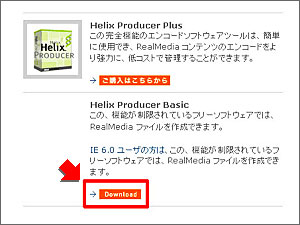
Real Media形式の動画ファイルは、拡張子が「rm」のファイルとなります。このrmファイルは、MPEGなどの動画ファイルを変換することにより作成できます。そして、この動画変換に使用するのが「Helix Producer Basic」というソフトです。「Helix Producer Basic」は、リアルネットワークスのホームページ(http://www.jp.realnetworks.com/products/producer/basic.html)からダウンロードすることが可能です。まずは「Helix Producer Basic」のダウンロードとインストールを行ってください。
有償の「Helix Producer Plus」と無償の「Helix Producer Basic」の2種類がある。
まずは無料の「Helix Producer Basic」を試してみるとよいだろう。
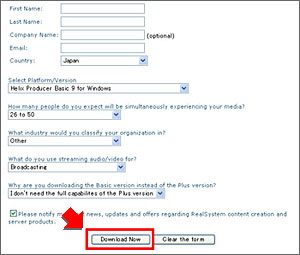
続いてアンケート画面が表示される。ここでの質問内容は、以下の通りです。
・Select Platform/Version
  OSを選択
・How many people do you expect will be simultaneously experiencing your media?
  動画を見る人の予想人数を選択
・What industry would you classify your organization in?
  職種を選択
・What do you use streaming audio/video for?
  動画配信の目的を選択
・Why are you downloading the Basic version instead of the Plus version?
  無料バージョンを選んだ理由の選択
以上を選択できたら、「Downroad Now」ボタンをクリックします。
ダウンロードするサイトを選択する。普通は「Tokyo, Japan」をクリックすればよい。
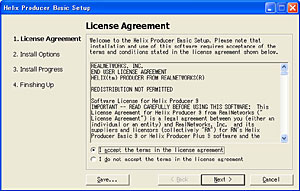
ダウンロードしたファイルをダブルクリックするとインストーラーが起動するので、あとは画面の指示に従ってインストールを行えばよい。

→ 回線速度の選択
 
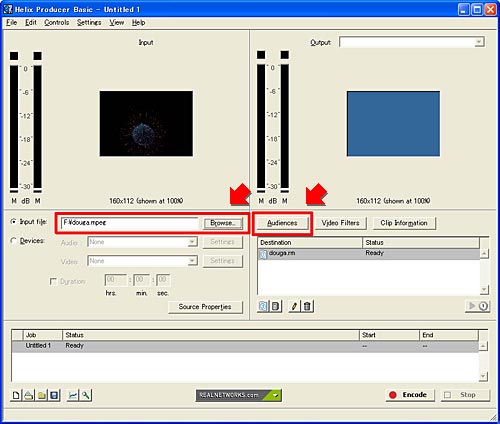
インストールができたら、さっそく「Helix Producer Basic」を使って動画ファイルを変換してみましょう。rmファイルへの変換では、まず最初に変換元のファイルを指定し、次に回線速度の指定を行います。
「Browse」ボタンをクリックして、変換元の動画ファイルを指定する。続いて、「Audiences」ボタンをクリックする。
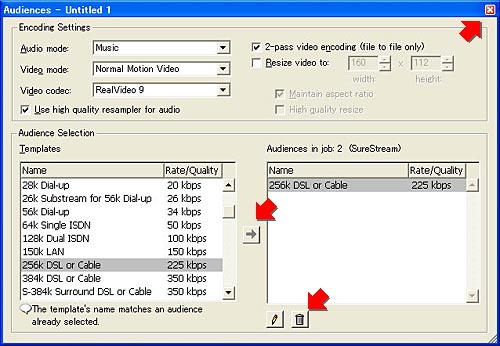
「→」ボタンと「ゴミ箱」ボタンを使って、変換後のビットレートを選択します。設定後は右上の「×」をクリックしてウィンドウを閉じる。


→ rmファイルへの変換
 
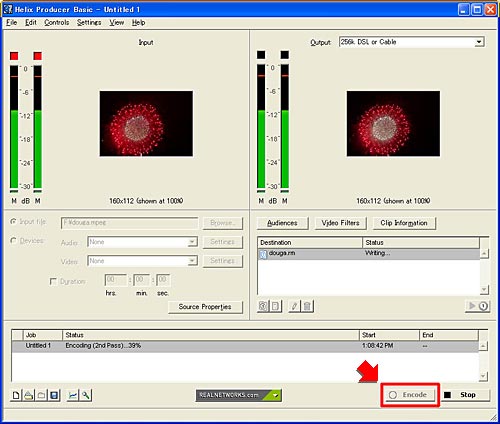
あとはウィンドウ右下にある「Encode」ボタンをクリックすれば、自動的にrmファイルが作成されます。作成されたrmファイルをダブルクリックすれば、「RealOne Player」などで変換後の映像を確認することも可能です。
「Encode」ボタンをクリックすると、変換が実行される。
このように、拡張子rmの動画ファイルが作成されます。


これでReal Media形式による配信の準備は完了。来週は、Real Media形式の動画をホームページからストリーミング配信する方法を紹介します。


yVoC[UNLIMIT1~] ECir|C Yahoo yV LINEf[^[z500~`I


z[y[W NWbgJ[h COiq O~yz COsI COze